
Canva este una dintre cele mai populare platforme de design și este folosită atât de antreprenori, cât și de persoane care își creează singure cărți de vizită, flyere, pliante, meniuri sau invitații.
Deși este foarte ușor de utilizat, multe fișiere trimise la tipar conțin mici greșeli care pot afecta rezultatul final: texte tăiate, imagini neclare, culori diferite sau margini albe nedorite.
În acest ghid îți arătăm cum să pregătești corect un fișier în Canva pentru un rezultat profesional la imprimare.
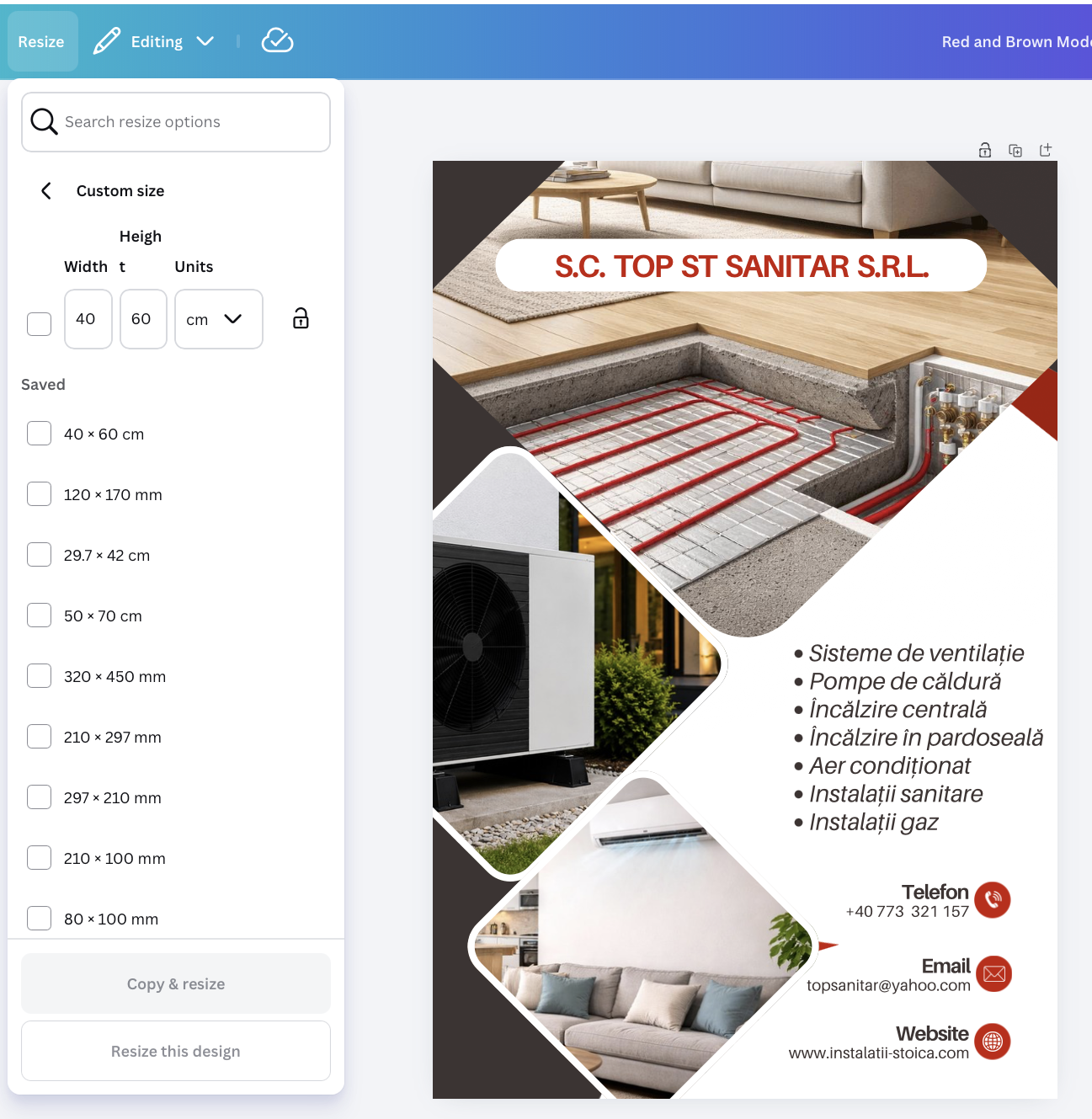
1. Alege dimensiunea corectă încă de la început
Primul pas este să creezi documentul la dimensiunea finală. Exemple:
|
Material |
Dimensiune |
|
Carte de vizită |
90 × 50 mm |
|
Flyer A6 |
105 × 148 mm |
|
Flyer A5 |
148 × 210 mm |
|
Flyer A4 |
210 × 297 mm |
|
Invitație de nuntă |
În funcție de plic
|
Dacă dimensiunea este greșită, tipografia va trebui să redimensioneze fișierul, iar acest lucru poate modifica aspectul designului.
În cazul în care folosești un template, ai opțiunea de resize si poți redimensiona astfel la dimensiunea dorită.
Pași de urmat: Resize - Custom Size - Schimbi dimensiunea - Resize this design(sau copy&resize)
2. Activează Bleed (marginea de tăiere)
Una dintre cele mai frecvente greșeli.
În Canva mergi la:
File → settings → Show print bleed
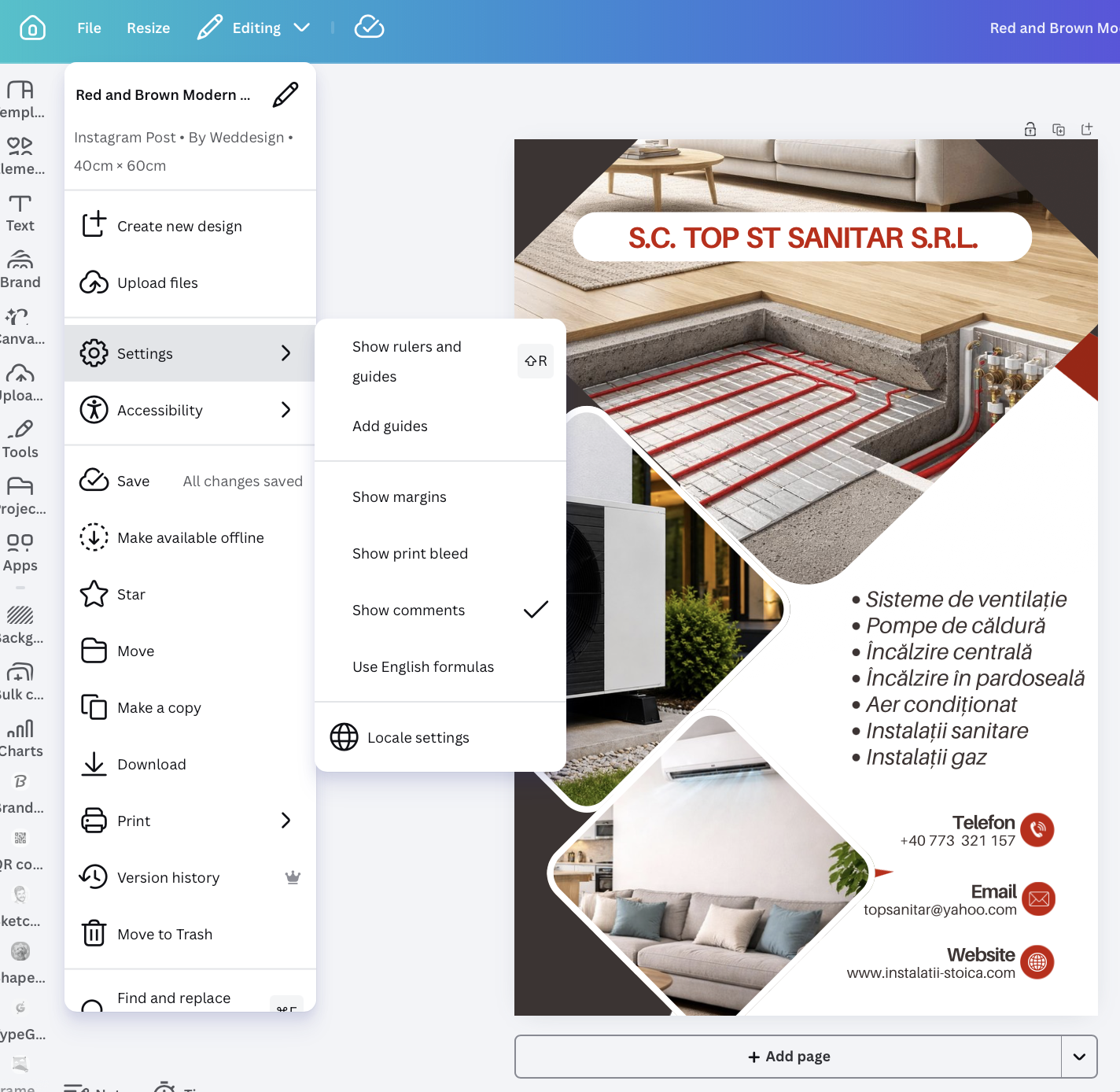
Vei observa o margine în jurul documentului.
Fundalurile și imaginile trebuie să ajungă până la această margine.
De ce este important?
După imprimare, hârtia este tăiată.
Dacă fundalul se oprește exact la marginea documentului, pot apărea margini albe de 1–2 mm.
3. Lasă o zonă de siguranță
Nu așeza niciodată:
- logo-ul
- textul
- codul QR
- numărul de telefon
foarte aproape de marginea documentului.
Recomandarea este să păstrezi cel puțin 5 mm între elementele importante și marginea de tăiere.
4. Folosește imagini de calitate
O imagine frumoasă pe ecran poate deveni pixelată după imprimare.
Pentru tipar se recomandă:
- minim 300 dpi
- dimensiune suficient de mare
- evitarea capturilor de ecran
Dacă Canva afișează avertismentul "Low resolution", este recomandat să înlocuiești imaginea.
5. Folosește culori potrivite pentru tipar
Canva lucrează în principal în RGB.
De aceea:
- unele culori foarte intense vor arăta diferit pe hârtie;
- verdele neon, portocaliul fluorescent sau albastrul electric nu pot fi reproduse perfect în CMYK.
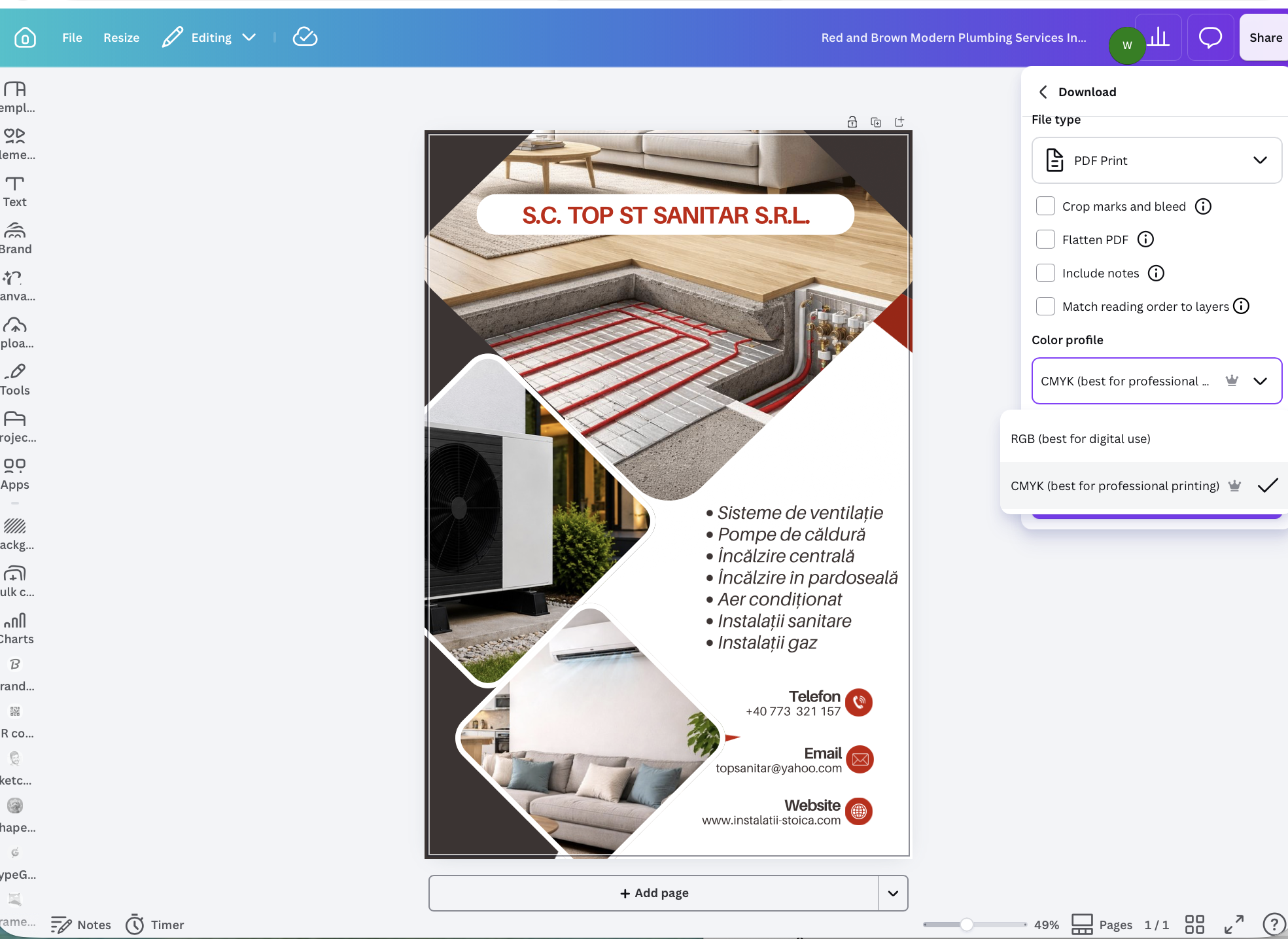
6. Exportă fișierul în format PDF Print
Acesta este unul dintre cei mai importanți pași.
Mergi la:
Share → Download → PDF Print → Best for Printing CMYK
Nu alege:
- JPG
- PNG
- PDF Standard
pentru materiale destinate tiparului.
7. Activează Crop Marks și Bleed
În fereastra de export bifează:
✔ Crop marks and bleed
Această opțiune ajută tipografia să taie materialul cu precizie.
8. Verifică fiecare pagină înainte de export
Înainte de a salva PDF-ul verifică:
✔ ortografia;
✔ datele de contact;
✔ numărul de telefon;
✔ adresa site-ului;
✔ marginile;
✔ imaginile;
✔ alinierea elementelor.
O verificare de două minute poate evita costurile unei retipăriri.
9. Trimite PDF-ul original
Nu trimite fotografii ale designului și evită capturile de ecran.
Tipografia are nevoie de fișierul PDF exportat direct din Canva pentru a obține cea mai bună calitate.
Greșeli frecvente
❌ Text lipit de margine
❌ Export JPG
❌ Imagini de pe Google cu rezoluție mică
❌ Capturi de ecran
❌ Fonturi foarte mici
❌ Culori neon
❌ Dimensiuni greșite
❌ Fundal care nu ajunge până în bleed
Checklist înainte să trimiți fișierul
✔ Dimensiunea este corectă.
✔ Bleed-ul este activ.
✔ Fundalul ajunge până în bleed.
✔ Textele sunt în zona de siguranță.
✔ Imaginile au rezoluție bună.
✔ Fișierul este exportat ca PDF Print.
✔ Sunt activate Crop marks & Bleed.
✔ Am verificat toate datele de contact.
Concluzie
Canva este o unealtă excelentă pentru realizarea materialelor grafice, însă rezultatul final depinde în mare măsură de modul în care este pregătit fișierul pentru tipar. Respectând câțiva pași simpli – alegerea dimensiunii corecte, utilizarea bleed-ului, păstrarea unei zone de siguranță și exportul în format PDF Print – vei obține materiale tipărite de calitate.
Dacă ai îndoieli înainte de imprimare, echipa WedDesign îți poate verifica gratuit fișierul și îți poate spune dacă sunt necesare ajustări.